Precedente Preview 
 Successiva Preview
Nella Preview 1 avevamo visto le tipologie degli aerei e le tabelle in tempo reale dell'AeroClub, ora vediamo in dettaglio come si noleggiano i velivoli.
AeroClub PREVIEW 2
a cura di Alberto Ravasini
|
Precedente Preview |
|
|
Nella Preview 1 avevamo visto le tipologie degli aerei e le tabelle in tempo reale dell'AeroClub, ora vediamo in dettaglio come si noleggiano i velivoli. |
|
|
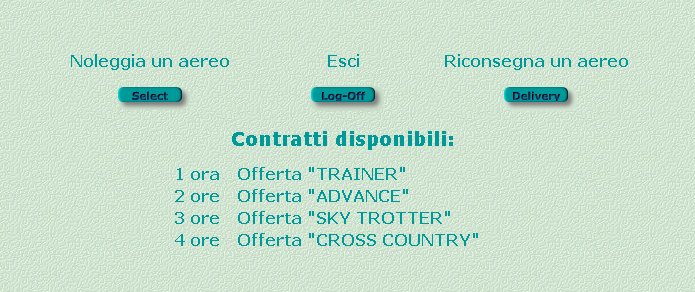
Prima di tutto devo dirvi che essendo questo un sito dinamico e interattivo cioè editabile direttamente da tutti gli iscritti, bisogna che le funzioni di accesso al database siano quanto meno regolamentate. A questo scopo abbiamo implementato una procedura di "Log-in". Tutti i piloti appartenenti ad AirBrixia VA hanno pertanto la possibilità di partecipare all'iniziativa a patto che si iscrivino specificamente all'AeroClub che provvederà a fornire loro una password individuale d'accesso. Detto questo passiamo a vedere come tecnicamente avviene un contratto di noleggio. Già dalla pagina principale dell'AeroClub è possibile vedere tutti gli aerei, quelli disponibili con il campo 'Status' e 'ABX' vuoti e le 'Ore' a valore "0" e quelli occupati con il campo 'Status' = "FLY", quello 'ABX' = "tre cifre del codice pilota" e le 'Ore' secondo l'offerta scelta (1-2-3-4). Effettuato il Log-in, che prevede il semplice inserimento del vostro codice e della password, si accede a questa schermata : |
|
Fin qua tutto chiaro.....si va all'ufficio "noleggi" col tasto di sinistra, a quello "consegna" con quello di destra o si esce in attesa di un'ispirazione adeguata con quello in centro. Noi che smaniamo dalla voglia di nuvole...premiamo "Select" e ci troviamo qui. |
|
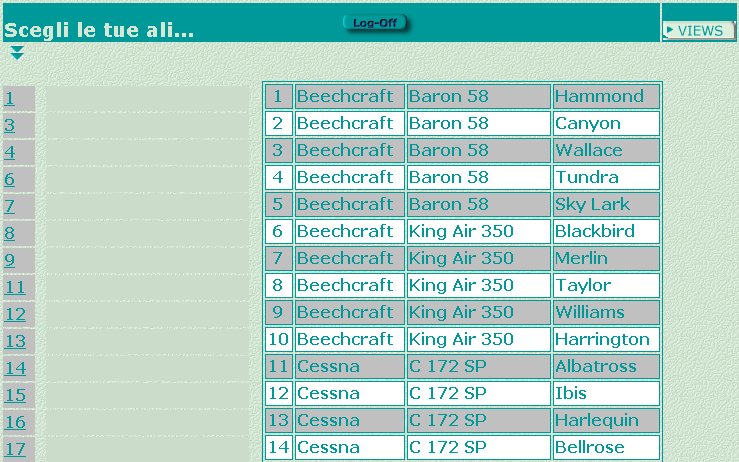
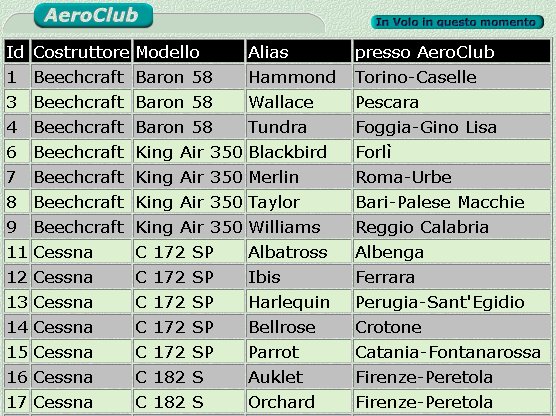
Il tasto Log-off, al servizio della nostra eterna indecisione, ci permette di cambiare idea e tornare indietro. I numeri a sinistra, che attivano la selezione, sono solo quelli relativi agli aerei disponibili infatti mancano i n° 2, 5 e 10 che sono sotto contratto. La tabella di destra è solo un riepilogo di tutti i velivoli ed è per questo che non c'è corrispondenza di allineamento dei numeri. Ci siamo scordati l'Alias dell'aereo che ci interessa? Oppure non siamo più sicuri di voler effettuare il volo da un certo aeroporto? Niente paura, clicchiamo sul tasto "VIEWS" e ci appare questa tabella. |
|
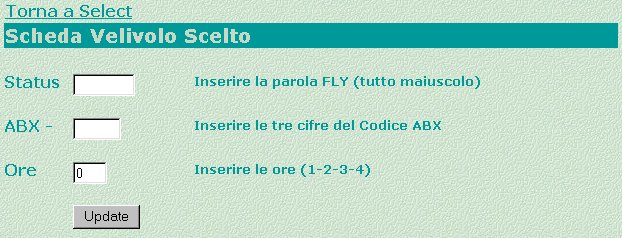
Qui appaiono solo gli aerei disponibili. (selezionando "In Volo in questo momento" si vedranno invece quelli noleggiati, chi li sta pilotando e per quanto tempo). Questa volta prendiamo nota dell'Alias e del numero (es. 11), torniamo alla pagina precedente e lo selezioniamo nella colonna di sinistra. Come si compila il modulo "Noleggio"?...Niente di pù semplice. |
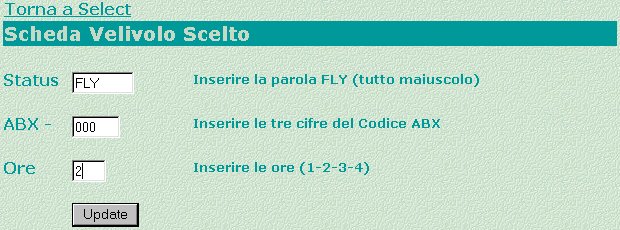
dopo la compilazione:
|
Alla voce 'Status' scriviamo la parola "FLY", a quella 'ABX' il nostro codice e al campo 'Ore' (1-2-3-4) l'offerta scelta. Non lasciamo questa ultima voce a "0" altrimenti sulla tabella in real time apparirebbe l'aereo come disponibile ma con un passeggero di troppo. Se siamo convinti, altrimenti Torna a Select ci riporta indietro, clicchiamo su Update e dopo i saluti e i ringraziamenti diamo un'occhiata alla tabella generale. |
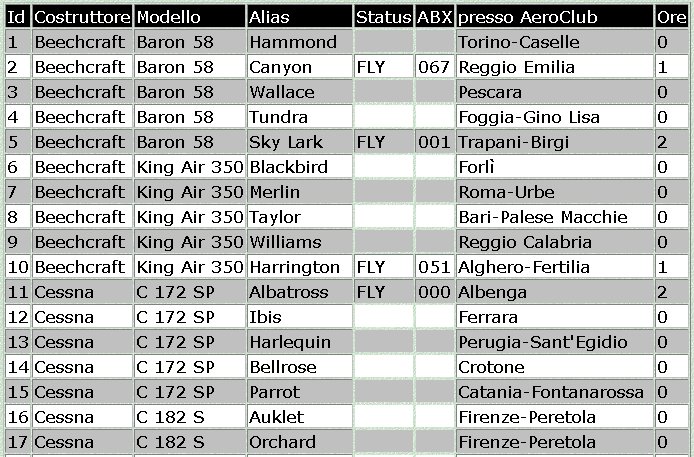
|
Che bel movimento di aerei in questo AeroClub!! Bene, questa volta abbiamo visto come si effettua il noleggio, la prossima volta guarderemo la Riconsegna e la brevissima compilazione del Report. |
Arrivederci alla prossima preview di
AirBrixia AeroClub